

設定に必要な情報
- メールアドレス
- 受信サーバ(POP)
- 送信サーバ(SMTP)
- アカウント名
- パスワード
メールアカウント設定
1. Thunderbird Mailを起動します。
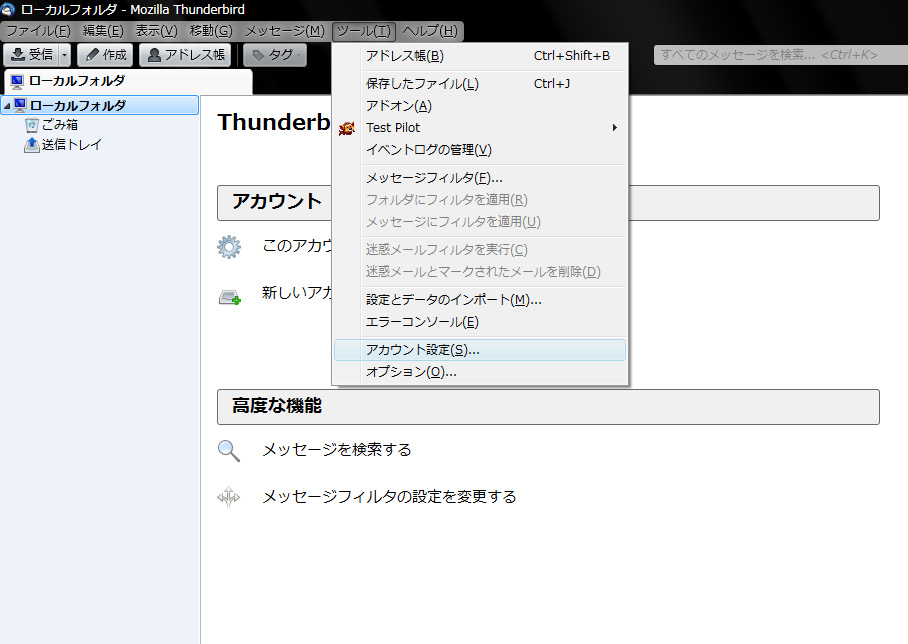
2. [ツール]から[アカウント設定]を選択します。
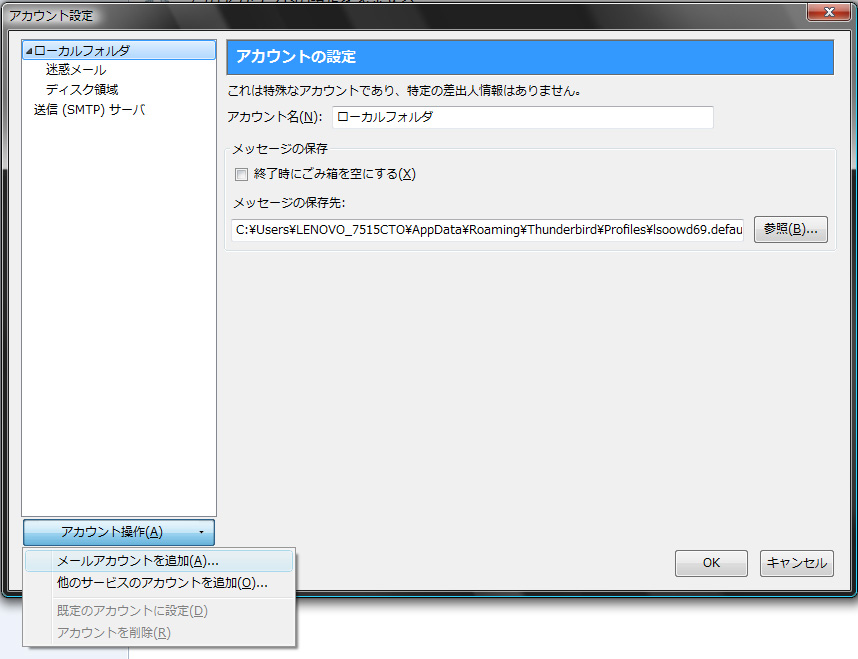
3. 左下の「アカウント操作」を選択して、「メールアカウントを追加」をクリックします。
4. メールアカウント設定を行います。
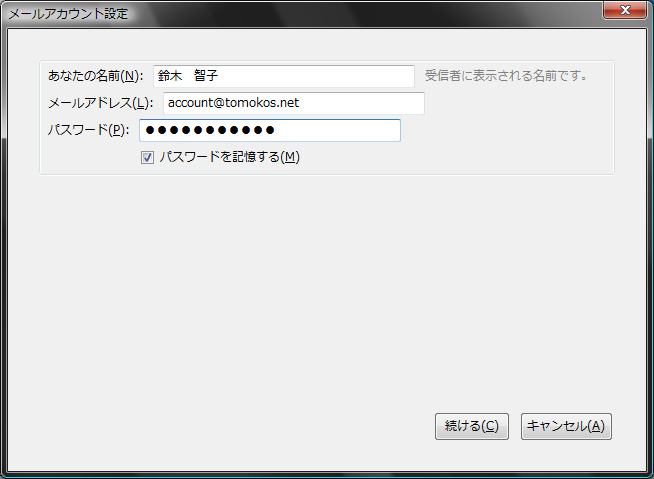
| あなたの名前 | メール送信元名 |
| メールアドレス | メールアドレス |
| パスワード | パスワード |
| パスワードを記憶する |
5. アカウント設定の確認が行われます。[POP3] にチェックをして、左下「手動設定」をクリックします。

6. メールアカウント設定を行います。
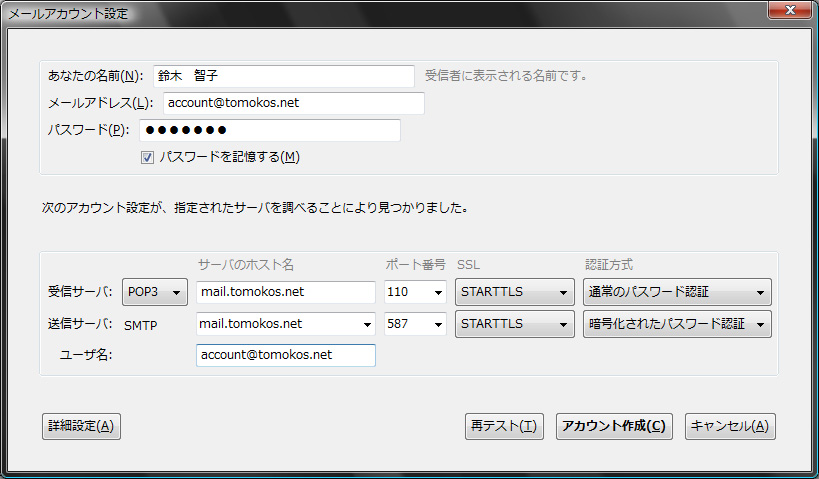
| 受信サーバ | POP3 | 受信サーバ名 | ドメイン名(メールアドレスの@以降) |
| 送信サーバ | SMTP | 送信サーバ | ドメイン名(メールアドレスの@以降) |
| ユーザ名 | メールアドレス | ||
7. サーバ設定を確認します。
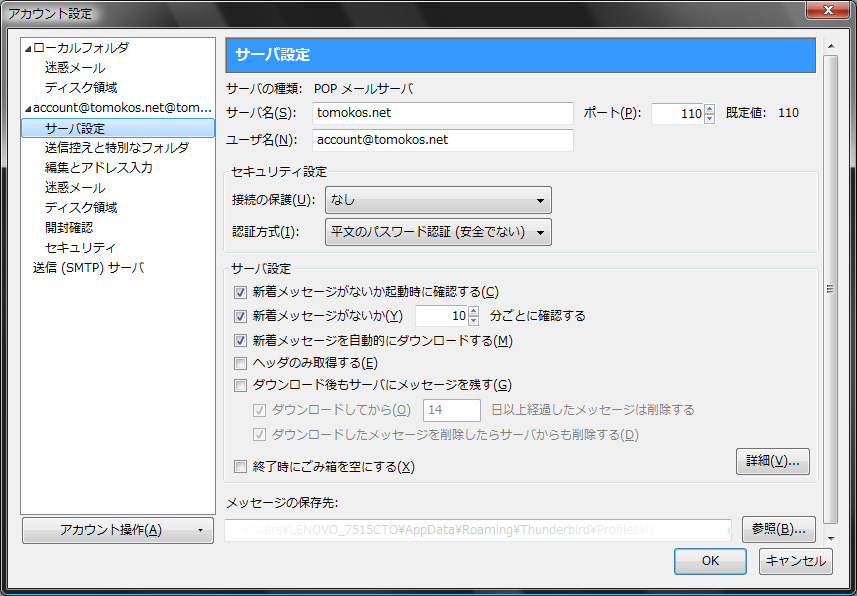
| 電子メールサーバーの種類 | POPメールサーバ |
| サーバのホスト名 | ドメイン(メールアドレスの@以降) |
| ポート番号 | 110 |
| ユーザ名 | メールアドレス |
| 接続の保護 | 接続の保護なし あるいは STARTTLS |
| 認証方式 | 通常のパスワード認証 |
上記内容に設定し「OK」をクリックします。
8. 送信(SMTP)サーバをクリックします。使用する送信(SMTP)サーバを選択し、「既定値に設定」をクリックします。
続けて、編集をクリックします。
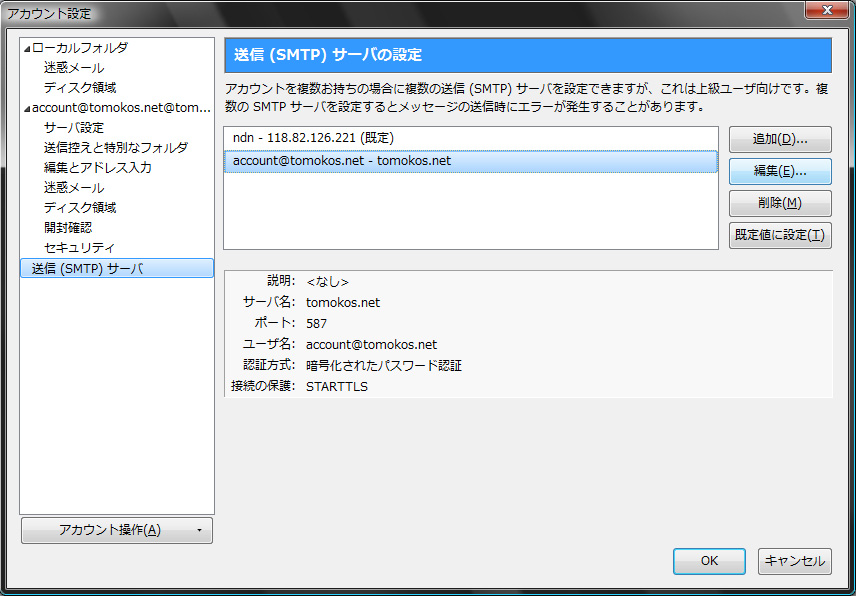
9. 送信(SMTP)サーバを設定します。

| サーバ名 | ドメイン名(メールアドレスの@以降) |
| ポート番号 | 587 |
| 接続の保護 | 接続の保護なし あるいはSTARTTLS |
| 認証方式 | 暗号化されたパスワード認証 |
| ユーザ名 | メールアドレス |
10. 再度アカウント設定を確認します。

| アカウント名 | メールアドレス |
| 名前 | 送信元名 |
| メールアドレス | メールアドレス |
| 送信(SMTP)サーバ | 送信サーバ |
以上でThunderbird Mailの設定は完了です。
設定済みアカウントの編集
設定済みメールアカウントの設定を一部変更する方法を説明します。
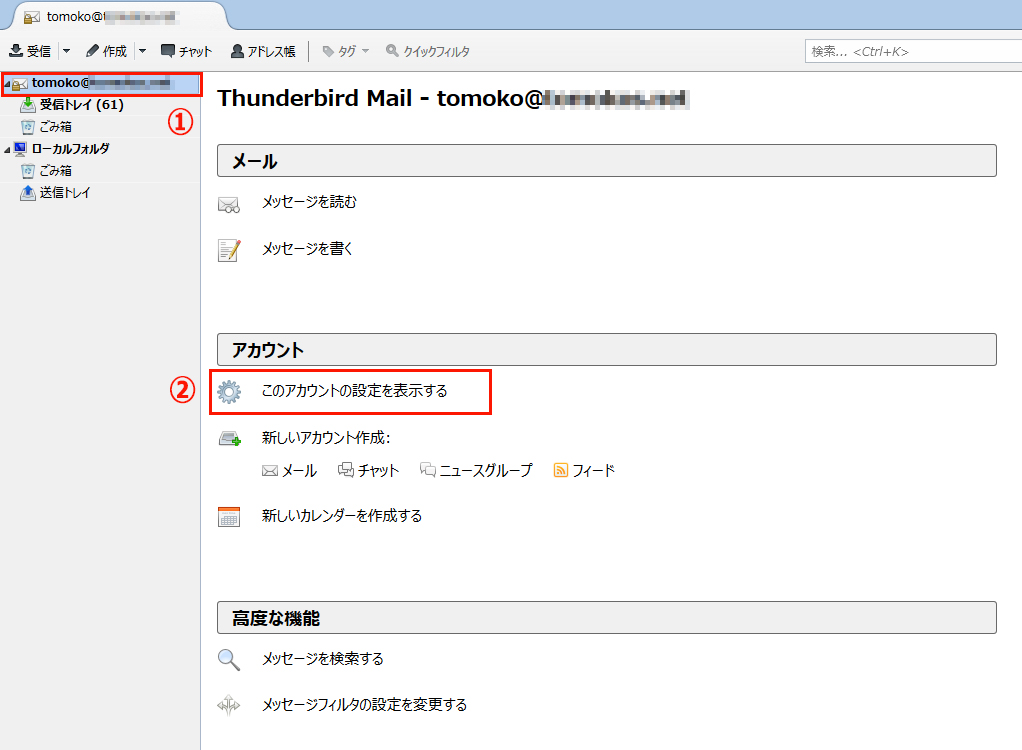
1. Thunderbird Mailを開き、左パネルのメールアカウント欄(下図①参照)をクリックすると、画面に中ほどに[アカウント]欄が表示されます。この部分の「このアカウントの設定を表示する」(下図②参照)をクリックすると、次項の[アカウント設定]ウィンドウが開きます。
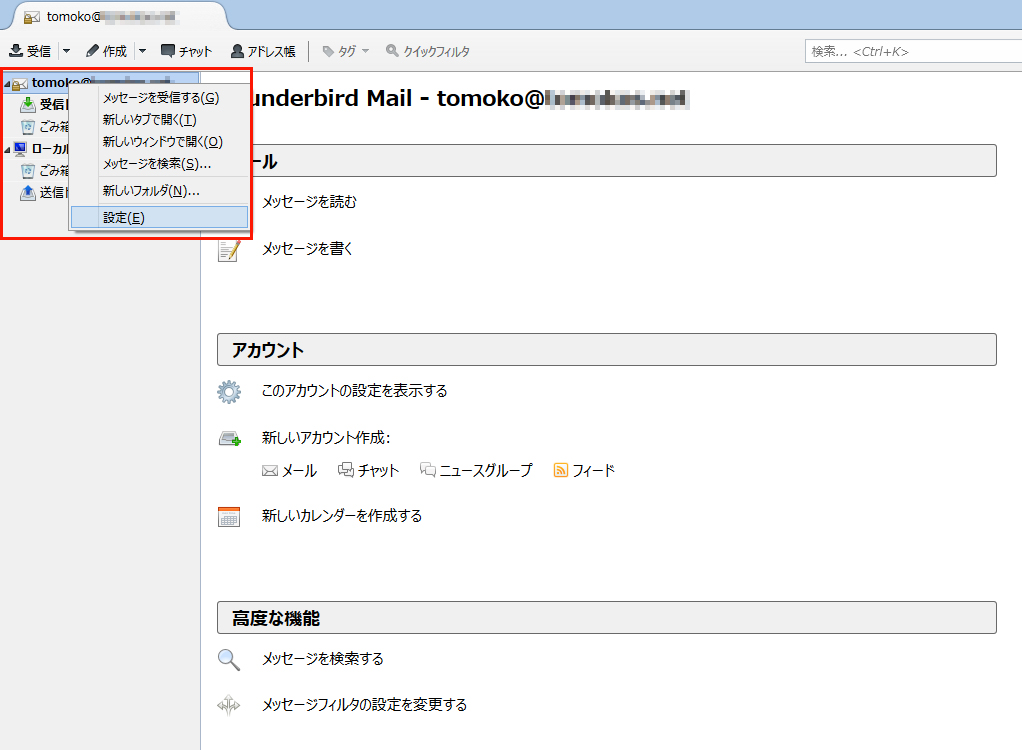
上記の他、左パネルのメールアカウント名の上で右クリックして、アカウント設定変更画面を開くこともできます。この場合、[設定]を選択します。(下図赤枠参照)
3. 左パネルの[サーバ設定]をクリックします。
左側に受信サーバの情報が表示されます。
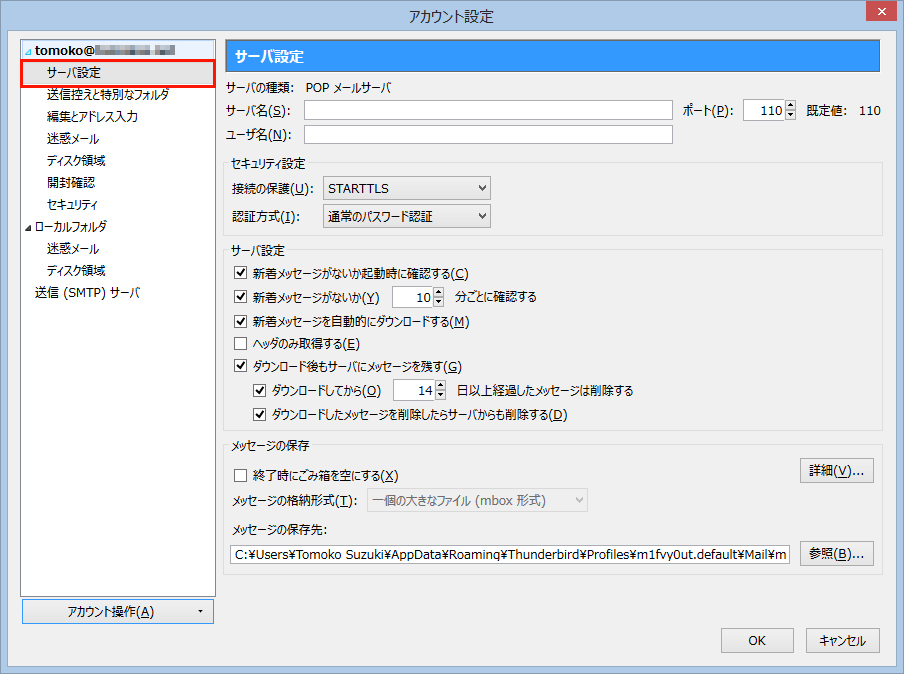
| サーバ名 | メールアドレスの@以降の文字列(例:example@tomokos.netの場合には、tomokos.net と入力 |
| ユーザ名 | メールアドレス(例:example@tomokos.netの場合には、example@tomokos.net と入力 |
| ポート | 110 |
| 接続の保護 | STARTTLS |
| 認証方法 | 通常のパスワード認証 |
4. 次に、左パネルの[送信(SMTP)サーバ]をクリックし、右側の[編集]ボタンをクリックします。(下図赤枠参照)

5. 送信(SMTP)サーバの詳細設定ウィンドウが開きます。

説明 任意の名前を入力
サーバ名 メールアドレスの@以降の文字列(例:example@tomokos.netの場合には、tomokos.net と入力
ポート番号 587
接続の保護 STARTTLS
認証方式 暗号化されたパスワード認証
ユーザ名 メールアドレス(例:example@tomokos.netの場合には、example@tomokos.net と入力
パスワードを変更する
Thunderbirdでは設定済みのパスワードを変更することができません。
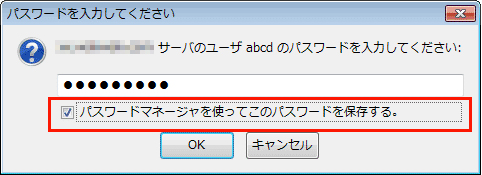
メールサーバでパスワードが変更された場合には、送信・受信時に新しいパスワードを入力しなければなりません。
下記のウィンドウが表示されたら、メールサーバ管理者からもらったメールだドレスを入力し、そのすぐ下にある「パスワードマネジャーを使ってこのパスワードを保存する」にチェックを入れましょう(下図赤枠参照)
2012/09/06